

Python ile Veri Analizi: Matplotlib ve Veri Görselleştirme
Yazan Yasin TANIŞ

Giriş
Veri görselleştirme, karmaşık veri setlerini grafik ve çizelgelerle daha anlaşılır hâle getirmektir. Python, veri analizi ve görselleştirme için birkaç kütüphane sunar; Matplotlib bunların en popülerlerinden biridir. Bu yazıda Matplotlib ile veri görselleştirmenin temellerini öğreniyoruz.
Matplotlib nedir
Matplotlib, Python'da 2B grafikler oluşturmak için güçlü ve esnek bir kütüphanedir. Çizgi grafikleri, çubuk grafikleri, dağılım grafikleri ve daha birçok grafik türünü çizebilir.
Matplotlib'in kurulumu
Matplotlib'i kullanmadan önce kurmamız gerekir. Sisteminizde yüklü değilse şu komutla kurabilirsiniz:
pip install matplotlibTemel kullanım
Basit bir çizgi grafiğiyle başlayalım.
import matplotlib.pyplot as plt
# Example data
x = [1, 2, 3, 4, 5]
y = [2, 3, 5, 7, 11]

# Creating a line plot
plt.plot(x, y)
plt.xlabel('X Axis')
plt.ylabel('Y Axis')
plt.title('Simple Line Plot')
plt.show()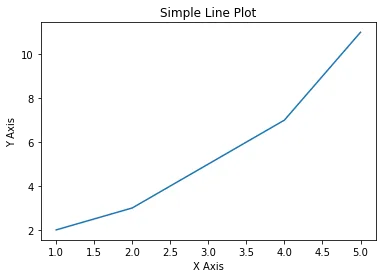
Bu basit örnek, Matplotlib ile çizgi grafiğinin nasıl çizildiğini gösteriyor. Şimdi diğer grafik türlerine ve özelleştirmelere bakalım.
Grafik türleri
Çubuk grafikleri
Çubuk grafikleri kategorik verileri görselleştirmek için kullanılır.
import matplotlib.pyplot as plt

# Example data
categories = ['A', 'B', 'C', 'D', 'E']
values = [4, 7, 1, 8, 5]
# Creating a bar chart
plt.bar(categories, values)
plt.xlabel('Categories')
plt.ylabel('Values')
plt.title('Simple Bar Chart')
plt.show()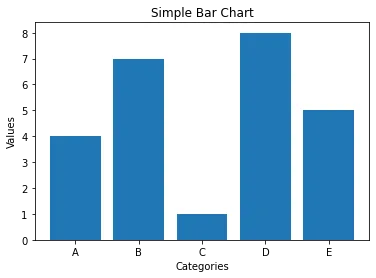
Dağılım grafikleri
Dağılım grafikleri iki değişken arasındaki ilişkiyi gösterir.
import matplotlib.pyplot as plt

# Example data
x = [5, 7, 8, 7, 2, 17, 2, 9, 4, 11]
y = [99, 86, 87, 88, 100, 86, 103, 87, 94, 78]
# Creating a scatter plot
plt.scatter(x, y)
plt.xlabel('X Variable')
plt.ylabel('Y Variable')
plt.title('Simple Scatter Plot')
plt.show()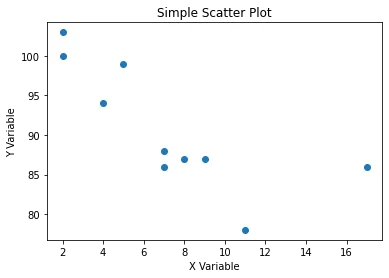
Histogramlar
Histogramlar verinin nasıl dağıldığını gösterir.
import matplotlib.pyplot as plt

# Example data
data = [1, 2, 2, 3, 3, 3, 4, 4, 4, 4, 5, 5, 5, 5, 5]
# Creating a histogram
plt.hist(data, bins=5)
plt.xlabel('Values')
plt.ylabel('Frequency')
plt.title('Simple Histogram')
plt.show()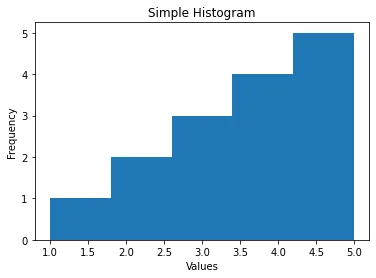
Pasta grafikleri
Pasta grafikleri kategorik verilerin oranlarını gösterir.
import matplotlib.pyplot as plt
# Example data
labels = ['A', 'B', 'C', 'D']
sizes = [15, 30, 45, 10]
# Creating a pie chart
plt.pie(sizes, labels=labels, autopct='%1.1f%%', startangle=90)
plt.axis('equal')  # Equal aspect ratio ensures that pie is drawn as a circle.
plt.title('Simple Pie Chart')
plt.show()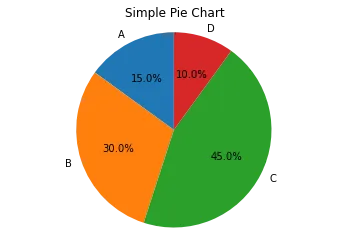
Grafikleri özelleştirme
Matplotlib, grafiklerin daha okunaklı ve göze hoş görünmesi için geniş özelleştirme imkânı sunar.
Renkler ve stiller
Grafiklerinizi daha çekici kılmak için renk ve stil ekleyebilirsiniz.
import matplotlib.pyplot as plt

# Example data
x = [1, 2, 3, 4, 5]
y = [2, 3, 5, 7, 11]
# Customizing the line plot
plt.plot(x, y, color='red', linestyle='--', marker='o')
plt.xlabel('X Axis')
plt.ylabel('Y Axis')
plt.title('Customized Line Plot')
plt.show()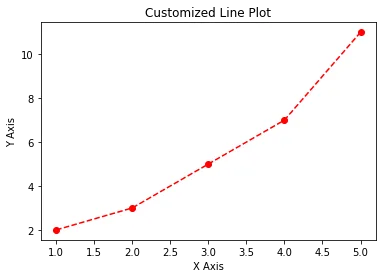
Grafik boyutu ve çözünürlüğü
Grafiğin boyutunu ve çözünürlüğünü farklı ihtiyaçlara göre ayarlayabilirsiniz.
import matplotlib.pyplot as plt

# Example data
x = [1, 2, 3, 4, 5]
y = [2, 3, 5, 7, 11]
# Setting plot size and resolution
plt.figure(figsize=(10, 5), dpi=100)
plt.plot(x, y)
plt.xlabel('X Axis')
plt.ylabel('Y Axis')
plt.title('Large and High-Resolution Plot')
plt.show()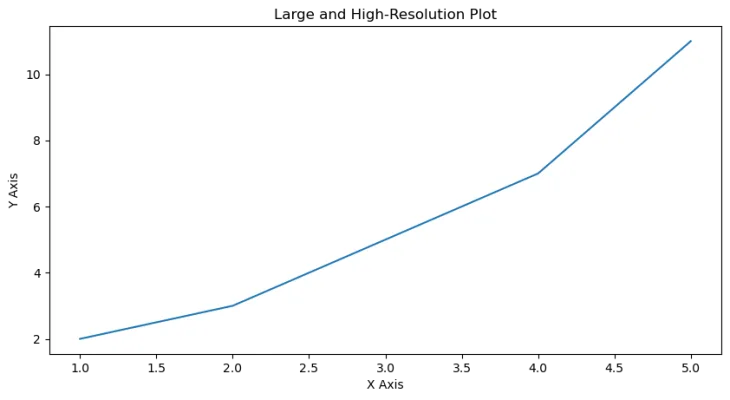
Alt grafikler
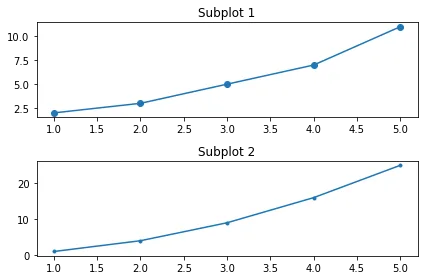
Alt grafiklerle tek bir şekil içinde birden fazla grafik çizebilirsiniz.
Logaritmik grafikler
Logaritmik grafikler çok geniş bir değer aralığına yayılan veriler için kullanışlıdır.
import matplotlib.pyplot as plt
import numpy as np

# Example data
x = np.linspace(0.1, 100, 100)
y = np.exp(x)
# Creating a logarithmic plot
plt.plot(x, y)
plt.xscale('log')
plt.yscale('log')
plt.xlabel('Log X Axis')
plt.ylabel('Log Y Axis')
plt.title('Logarithmic Plot')
plt.show()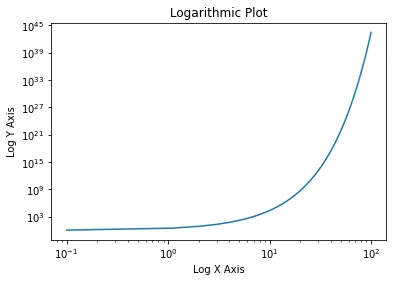
İleri düzey özelleştirme
Açıklama notları
Belirli noktaları öne çıkarmak için grafiğe açıklama notları ekleyebilirsiniz.
import matplotlib.pyplot as plt

# Example data
x = [1, 2, 3, 4, 5]
y = [2, 3, 5, 7, 11]
# Creating a plot with annotation
plt.plot(x, y)
plt.annotate('Important Point', xy=(3, 5), xytext=(4, 10),
             arrowprops=dict(facecolor='black', shrink=0.05))
plt.xlabel('X Axis')
plt.ylabel('Y Axis')
plt.title('Annotated Plot')
plt.show()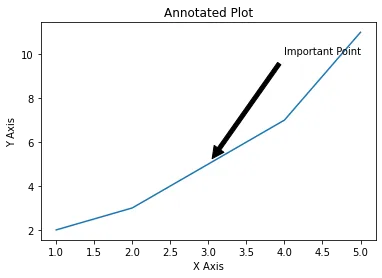
3B grafikler
Matplotlib 3B grafikler de çizebilir.
from mpl_toolkits.mplot3d import Axes3D
import matplotlib.pyplot as plt
import numpy as np

# Example data
x = np.linspace(-5, 5, 100)
y = np.linspace(-5, 5, 100)
x, y = np.meshgrid(x, y)
z = np.sin(np.sqrt(x**2 + y**2))
# Creating a 3D plot
fig = plt.figure()
ax = fig.add_subplot(111, projection='3d')
ax.plot_surface(x, y, z, cmap='viridis')
plt.title('3D Plot')
plt.show()


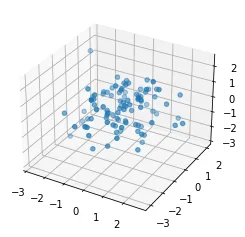
fig = plt.figure()
ax = fig.add_subplot(111, projection='3d')
x = np.random.standard_normal(100)
y = np.random.standard_normal(100)
z = np.random.standard_normal(100)
ax.scatter(x, y, z)
plt.show()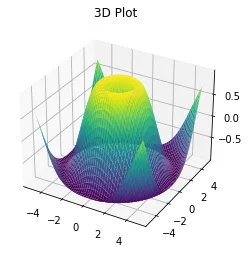
Sentetik veriyle örnek
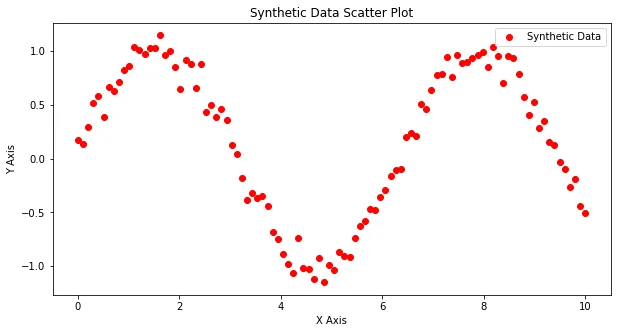
Matplotlib'i iş başında görmek için sentetik bir veri seti oluşturup farklı grafik türleriyle görselleştirelim.
import numpy as np
import matplotlib.pyplot as plt

# Generating synthetic data
np.random.seed(0)
x = np.linspace(0, 10, 100)
y = np.sin(x) + np.random.normal(0, 0.1, 100)
# Line plot
plt.figure(figsize=(10, 5))
plt.plot(x, y, label='Synthetic Data')
plt.xlabel('X Axis')
plt.ylabel('Y Axis')
plt.title('Synthetic Data Line Plot')
plt.legend()
plt.show()
# Scatter plot
plt.figure(figsize=(10, 5))
plt.scatter(x, y, label='Synthetic Data', color='red')
plt.xlabel('X Axis')
plt.ylabel('Y Axis')
plt.title('Synthetic Data Scatter Plot')
plt.legend()
plt.show()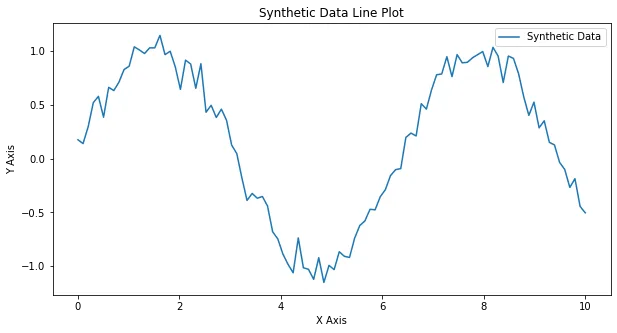
Sonuç
Matplotlib, Python'da veri görselleştirme için güçlü ve esnek bir araçtır. Bu yazıda çizgi, çubuk, dağılım, histogram ve pasta grafikleri ile daha fazlasını çizdik. Grafikleri özelleştirdik ve açıklamalı grafikler, alt grafikler, logaritmik grafikler ve 3B grafikler gibi ileri düzey görselleştirmeler oluşturduk. Matplotlib'in geniş özelliklerinden yararlanarak görselleştirme becerilerinizi geliştirebilir ve verinizi açık ve etkili biçimde sunabilirsiniz.
Kaynaklar
- Hunter, J. D. (2007). Matplotlib: A 2D Graphics Environment. Computing in Science & Engineering, 9(3), 90–95.
- Matplotlib belgeleri: matplotlib.org
- Waskom, M. vd. (2021). Seaborn: Statistical Data Visualization. Journal of Open Source Software, 6(60), 3021. seaborn.pydata.org