

Python para el análisis de datos: Matplotlib y visualización de datos
Escrito por Yasin TANIŞ

Introducción
Visualizar datos significa usar gráficos y diagramas para que los conjuntos de datos complejos sean más fáciles de entender. Python ofrece varias bibliotecas de análisis y visualización de datos, y Matplotlib es una de las más populares. En este artículo aprendemos los fundamentos de la visualización de datos con Matplotlib.
Qué es Matplotlib
Matplotlib es una biblioteca potente y flexible para crear gráficos 2D en Python. Puede dibujar gráficos de líneas, de barras, de dispersión y muchos otros tipos de gráficos.
Instalar Matplotlib
Antes de usar Matplotlib hay que instalarlo. Si aún no lo tiene en su sistema, instálelo con este comando:
pip install matplotlibUso básico
Empecemos con un gráfico de líneas sencillo.
import matplotlib.pyplot as plt
# Example data
x = [1, 2, 3, 4, 5]
y = [2, 3, 5, 7, 11]

# Creating a line plot
plt.plot(x, y)
plt.xlabel('X Axis')
plt.ylabel('Y Axis')
plt.title('Simple Line Plot')
plt.show()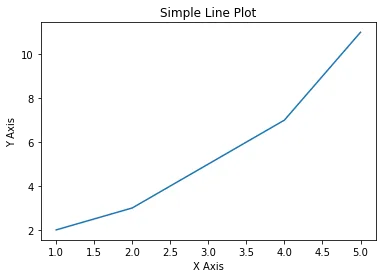
Este ejemplo sencillo muestra cómo dibujar un gráfico de líneas con Matplotlib. Veamos ahora otros tipos de gráficos y personalizaciones.
Tipos de gráficos
Gráficos de barras
Los gráficos de barras sirven para visualizar datos categóricos.
import matplotlib.pyplot as plt

# Example data
categories = ['A', 'B', 'C', 'D', 'E']
values = [4, 7, 1, 8, 5]
# Creating a bar chart
plt.bar(categories, values)
plt.xlabel('Categories')
plt.ylabel('Values')
plt.title('Simple Bar Chart')
plt.show()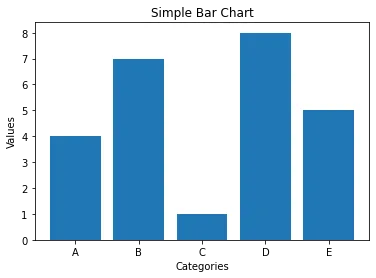
Gráficos de dispersión
Los gráficos de dispersión muestran la relación entre dos variables.
import matplotlib.pyplot as plt

# Example data
x = [5, 7, 8, 7, 2, 17, 2, 9, 4, 11]
y = [99, 86, 87, 88, 100, 86, 103, 87, 94, 78]
# Creating a scatter plot
plt.scatter(x, y)
plt.xlabel('X Variable')
plt.ylabel('Y Variable')
plt.title('Simple Scatter Plot')
plt.show()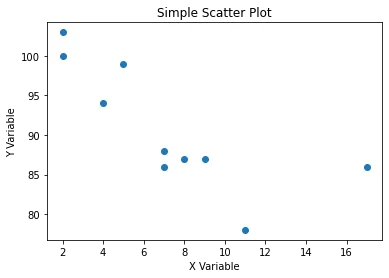
Histogramas
Los histogramas muestran cómo se distribuyen los datos.
import matplotlib.pyplot as plt

# Example data
data = [1, 2, 2, 3, 3, 3, 4, 4, 4, 4, 5, 5, 5, 5, 5]
# Creating a histogram
plt.hist(data, bins=5)
plt.xlabel('Values')
plt.ylabel('Frequency')
plt.title('Simple Histogram')
plt.show()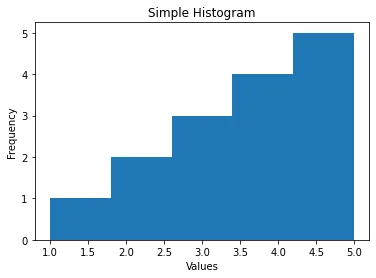
Gráficos circulares
Los gráficos circulares muestran las proporciones de datos categóricos.
import matplotlib.pyplot as plt
# Example data
labels = ['A', 'B', 'C', 'D']
sizes = [15, 30, 45, 10]
# Creating a pie chart
plt.pie(sizes, labels=labels, autopct='%1.1f%%', startangle=90)
plt.axis('equal')  # Equal aspect ratio ensures that pie is drawn as a circle.
plt.title('Simple Pie Chart')
plt.show()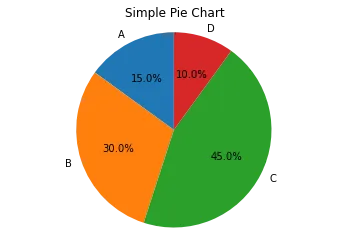
Personalizar los gráficos
Matplotlib permite personalizar ampliamente los gráficos para que sean más fáciles de leer y más agradables a la vista.
Colores y estilos
Puede añadir colores y estilos para que sus gráficos resulten más atractivos.
import matplotlib.pyplot as plt

# Example data
x = [1, 2, 3, 4, 5]
y = [2, 3, 5, 7, 11]
# Customizing the line plot
plt.plot(x, y, color='red', linestyle='--', marker='o')
plt.xlabel('X Axis')
plt.ylabel('Y Axis')
plt.title('Customized Line Plot')
plt.show()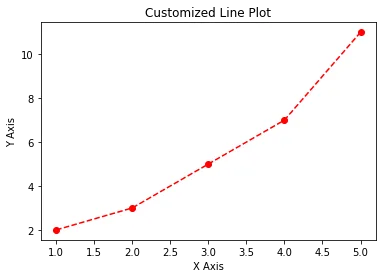
Tamaño y resolución del gráfico
Puede ajustar el tamaño y la resolución de un gráfico según distintas necesidades.
import matplotlib.pyplot as plt

# Example data
x = [1, 2, 3, 4, 5]
y = [2, 3, 5, 7, 11]
# Setting plot size and resolution
plt.figure(figsize=(10, 5), dpi=100)
plt.plot(x, y)
plt.xlabel('X Axis')
plt.ylabel('Y Axis')
plt.title('Large and High-Resolution Plot')
plt.show()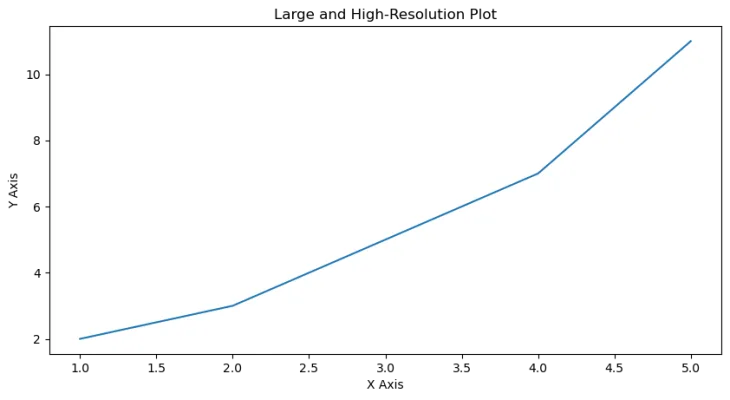
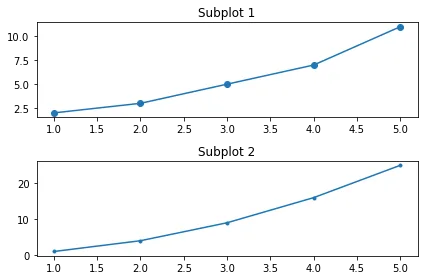
Subgráficos
Los subgráficos permiten dibujar varios gráficos en una sola figura.
Gráficos logarítmicos
Los gráficos logarítmicos son útiles para datos que abarcan un rango de valores muy amplio.
import matplotlib.pyplot as plt
import numpy as np

# Example data
x = np.linspace(0.1, 100, 100)
y = np.exp(x)
# Creating a logarithmic plot
plt.plot(x, y)
plt.xscale('log')
plt.yscale('log')
plt.xlabel('Log X Axis')
plt.ylabel('Log Y Axis')
plt.title('Logarithmic Plot')
plt.show()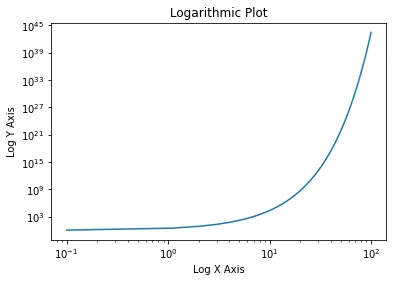
Personalización avanzada
Anotaciones
Con anotaciones puede resaltar puntos concretos.
import matplotlib.pyplot as plt

# Example data
x = [1, 2, 3, 4, 5]
y = [2, 3, 5, 7, 11]
# Creating a plot with annotation
plt.plot(x, y)
plt.annotate('Important Point', xy=(3, 5), xytext=(4, 10),
             arrowprops=dict(facecolor='black', shrink=0.05))
plt.xlabel('X Axis')
plt.ylabel('Y Axis')
plt.title('Annotated Plot')
plt.show()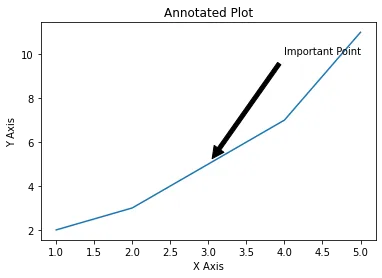
Gráficos 3D
Matplotlib también puede dibujar gráficos 3D.
from mpl_toolkits.mplot3d import Axes3D
import matplotlib.pyplot as plt
import numpy as np

# Example data
x = np.linspace(-5, 5, 100)
y = np.linspace(-5, 5, 100)
x, y = np.meshgrid(x, y)
z = np.sin(np.sqrt(x**2 + y**2))
# Creating a 3D plot
fig = plt.figure()
ax = fig.add_subplot(111, projection='3d')
ax.plot_surface(x, y, z, cmap='viridis')
plt.title('3D Plot')
plt.show()


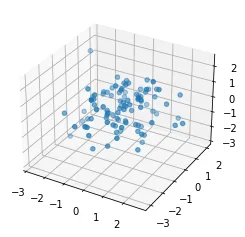
fig = plt.figure()
ax = fig.add_subplot(111, projection='3d')
x = np.random.standard_normal(100)
y = np.random.standard_normal(100)
z = np.random.standard_normal(100)
ax.scatter(x, y, z)
plt.show()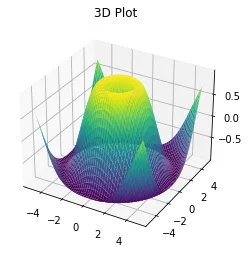
Ejemplo con datos sintéticos
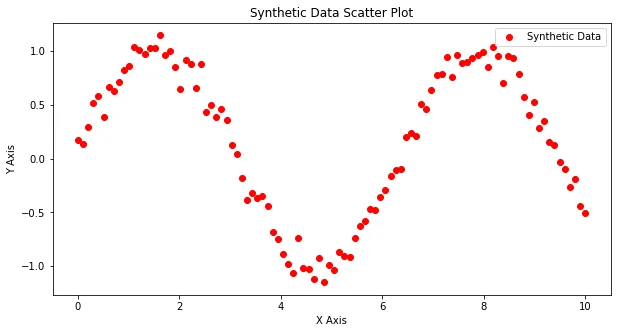
Para ver Matplotlib en acción, creemos un conjunto de datos sintéticos y visualicémoslo con distintos tipos de gráficos.
import numpy as np
import matplotlib.pyplot as plt

# Generating synthetic data
np.random.seed(0)
x = np.linspace(0, 10, 100)
y = np.sin(x) + np.random.normal(0, 0.1, 100)
# Line plot
plt.figure(figsize=(10, 5))
plt.plot(x, y, label='Synthetic Data')
plt.xlabel('X Axis')
plt.ylabel('Y Axis')
plt.title('Synthetic Data Line Plot')
plt.legend()
plt.show()
# Scatter plot
plt.figure(figsize=(10, 5))
plt.scatter(x, y, label='Synthetic Data', color='red')
plt.xlabel('X Axis')
plt.ylabel('Y Axis')
plt.title('Synthetic Data Scatter Plot')
plt.legend()
plt.show()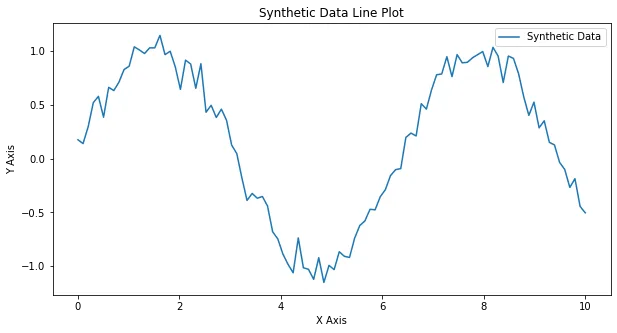
Conclusión
Matplotlib es una herramienta potente y flexible para la visualización de datos en Python. En este artículo hemos creado gráficos de líneas, de barras, de dispersión, histogramas, gráficos circulares y más. También hemos personalizado gráficos y construido visualizaciones avanzadas: gráficos anotados, subgráficos, gráficos logarítmicos y 3D. Aprovechando la amplia gama de funciones de Matplotlib, puede mejorar sus habilidades de visualización y presentar sus datos de forma clara y convincente.
Referencias
- Hunter, J. D. (2007). Matplotlib: A 2D Graphics Environment. Computing in Science & Engineering, 9(3), 90–95.
- Documentación de Matplotlib: matplotlib.org
- Waskom, M. et al. (2021). Seaborn: Statistical Data Visualization. Journal of Open Source Software, 6(60), 3021. seaborn.pydata.org