

Python per l’analisi dei dati: Matplotlib e visualizzazione dei dati
Scritto da Yasin TANIŞ

Introduzione
Visualizzare i dati significa usare grafici e diagrammi per rendere più comprensibili set di dati complessi. Python offre diverse librerie per l’analisi e la visualizzazione dei dati, e Matplotlib è una delle più popolari. In questo articolo vediamo le basi della visualizzazione dei dati con Matplotlib.
Che cos’è Matplotlib
Matplotlib è una libreria potente e flessibile per creare grafici 2D in Python. Permette di disegnare grafici a linee, a barre, a dispersione e molti altri tipi di grafici.
Installare Matplotlib
Prima di usare Matplotlib dobbiamo installarlo. Se non è già presente sul tuo sistema, installalo con questo comando:
pip install matplotlibUso di base
Cominciamo con un semplice grafico a linee.
import matplotlib.pyplot as plt
# Example data
x = [1, 2, 3, 4, 5]
y = [2, 3, 5, 7, 11]

# Creating a line plot
plt.plot(x, y)
plt.xlabel('X Axis')
plt.ylabel('Y Axis')
plt.title('Simple Line Plot')
plt.show()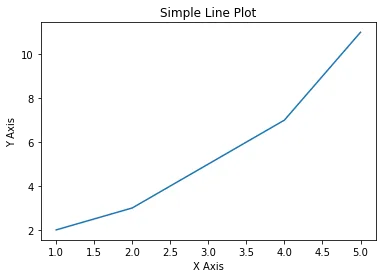
Questo semplice esempio mostra come disegnare un grafico a linee con Matplotlib. Ora vediamo altri tipi di grafici e personalizzazioni.
Tipi di grafici
Grafici a barre
I grafici a barre servono a visualizzare dati categorici.
import matplotlib.pyplot as plt

# Example data
categories = ['A', 'B', 'C', 'D', 'E']
values = [4, 7, 1, 8, 5]
# Creating a bar chart
plt.bar(categories, values)
plt.xlabel('Categories')
plt.ylabel('Values')
plt.title('Simple Bar Chart')
plt.show()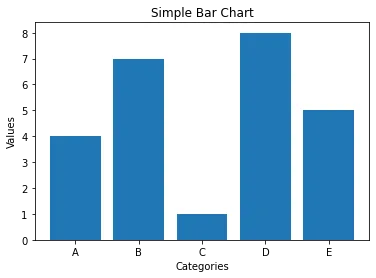
Grafici a dispersione
I grafici a dispersione mostrano la relazione tra due variabili.
import matplotlib.pyplot as plt

# Example data
x = [5, 7, 8, 7, 2, 17, 2, 9, 4, 11]
y = [99, 86, 87, 88, 100, 86, 103, 87, 94, 78]
# Creating a scatter plot
plt.scatter(x, y)
plt.xlabel('X Variable')
plt.ylabel('Y Variable')
plt.title('Simple Scatter Plot')
plt.show()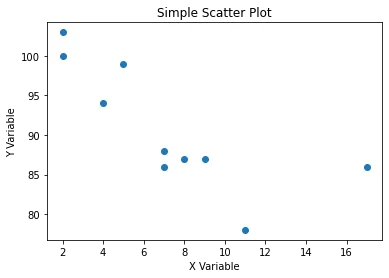
Istogrammi
Gli istogrammi mostrano come sono distribuiti i dati.
import matplotlib.pyplot as plt

# Example data
data = [1, 2, 2, 3, 3, 3, 4, 4, 4, 4, 5, 5, 5, 5, 5]
# Creating a histogram
plt.hist(data, bins=5)
plt.xlabel('Values')
plt.ylabel('Frequency')
plt.title('Simple Histogram')
plt.show()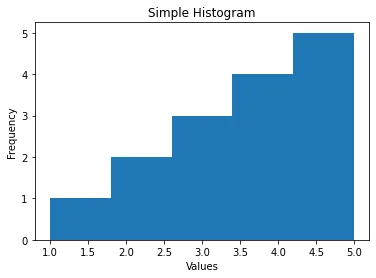
Grafici a torta
I grafici a torta mostrano le proporzioni di dati categorici.
import matplotlib.pyplot as plt
# Example data
labels = ['A', 'B', 'C', 'D']
sizes = [15, 30, 45, 10]
# Creating a pie chart
plt.pie(sizes, labels=labels, autopct='%1.1f%%', startangle=90)
plt.axis('equal')  # Equal aspect ratio ensures that pie is drawn as a circle.
plt.title('Simple Pie Chart')
plt.show()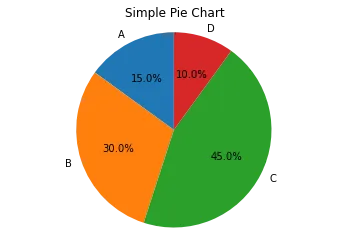
Personalizzare i grafici
Matplotlib permette di personalizzare i grafici in molti modi, per renderli più leggibili e piacevoli da vedere.
Colori e stili
Puoi aggiungere colori e stili per rendere i grafici più attraenti.
import matplotlib.pyplot as plt

# Example data
x = [1, 2, 3, 4, 5]
y = [2, 3, 5, 7, 11]
# Customizing the line plot
plt.plot(x, y, color='red', linestyle='--', marker='o')
plt.xlabel('X Axis')
plt.ylabel('Y Axis')
plt.title('Customized Line Plot')
plt.show()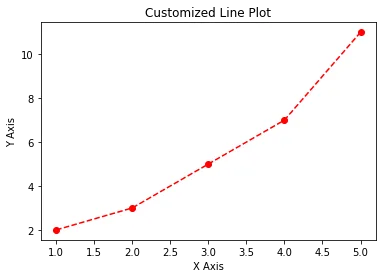
Dimensione e risoluzione del grafico
Puoi regolare la dimensione e la risoluzione di un grafico in base a esigenze diverse.
import matplotlib.pyplot as plt

# Example data
x = [1, 2, 3, 4, 5]
y = [2, 3, 5, 7, 11]
# Setting plot size and resolution
plt.figure(figsize=(10, 5), dpi=100)
plt.plot(x, y)
plt.xlabel('X Axis')
plt.ylabel('Y Axis')
plt.title('Large and High-Resolution Plot')
plt.show()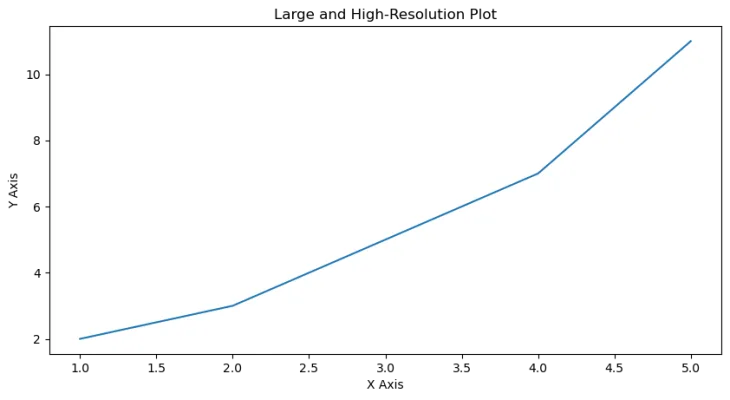
Sottografici
I sottografici ti permettono di disegnare più grafici in un’unica figura.
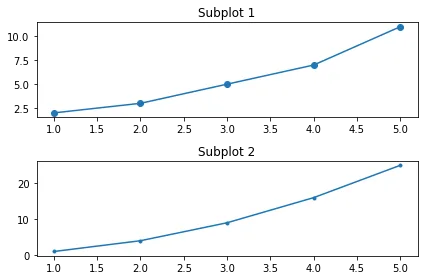
Grafici logaritmici
I grafici logaritmici sono utili per dati che coprono un intervallo di valori molto ampio.
import matplotlib.pyplot as plt
import numpy as np

# Example data
x = np.linspace(0.1, 100, 100)
y = np.exp(x)
# Creating a logarithmic plot
plt.plot(x, y)
plt.xscale('log')
plt.yscale('log')
plt.xlabel('Log X Axis')
plt.ylabel('Log Y Axis')
plt.title('Logarithmic Plot')
plt.show()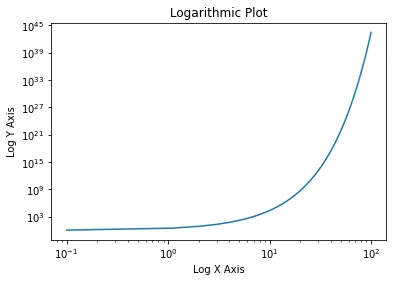
Personalizzazione avanzata
Annotazioni
Con le annotazioni puoi evidenziare punti specifici.
import matplotlib.pyplot as plt

# Example data
x = [1, 2, 3, 4, 5]
y = [2, 3, 5, 7, 11]
# Creating a plot with annotation
plt.plot(x, y)
plt.annotate('Important Point', xy=(3, 5), xytext=(4, 10),
             arrowprops=dict(facecolor='black', shrink=0.05))
plt.xlabel('X Axis')
plt.ylabel('Y Axis')
plt.title('Annotated Plot')
plt.show()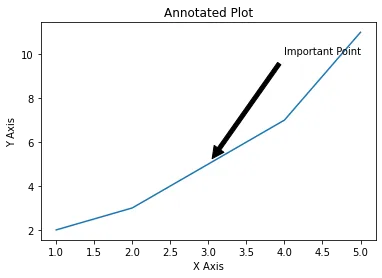
Grafici 3D
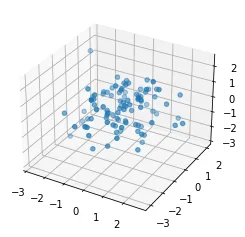
Matplotlib permette di creare anche grafici 3D.
from mpl_toolkits.mplot3d import Axes3D
import matplotlib.pyplot as plt
import numpy as np

# Example data
x = np.linspace(-5, 5, 100)
y = np.linspace(-5, 5, 100)
x, y = np.meshgrid(x, y)
z = np.sin(np.sqrt(x**2 + y**2))
# Creating a 3D plot
fig = plt.figure()
ax = fig.add_subplot(111, projection='3d')
ax.plot_surface(x, y, z, cmap='viridis')
plt.title('3D Plot')
plt.show()


fig = plt.figure()
ax = fig.add_subplot(111, projection='3d')
x = np.random.standard_normal(100)
y = np.random.standard_normal(100)
z = np.random.standard_normal(100)
ax.scatter(x, y, z)
plt.show()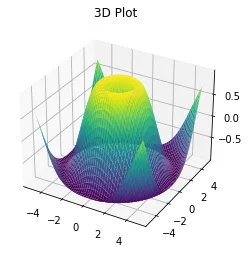
Esempio con dati sintetici
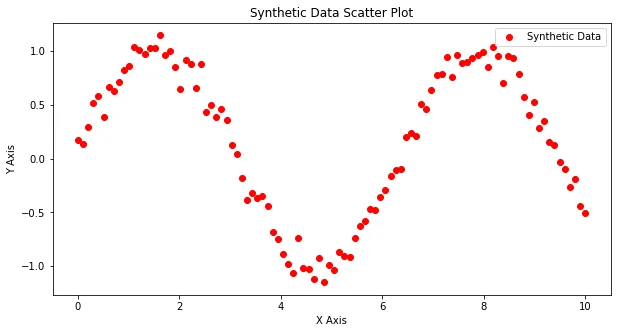
Per vedere Matplotlib all’opera, creiamo un set di dati sintetici e visualizziamolo con diversi tipi di grafici.
import numpy as np
import matplotlib.pyplot as plt

# Generating synthetic data
np.random.seed(0)
x = np.linspace(0, 10, 100)
y = np.sin(x) + np.random.normal(0, 0.1, 100)
# Line plot
plt.figure(figsize=(10, 5))
plt.plot(x, y, label='Synthetic Data')
plt.xlabel('X Axis')
plt.ylabel('Y Axis')
plt.title('Synthetic Data Line Plot')
plt.legend()
plt.show()
# Scatter plot
plt.figure(figsize=(10, 5))
plt.scatter(x, y, label='Synthetic Data', color='red')
plt.xlabel('X Axis')
plt.ylabel('Y Axis')
plt.title('Synthetic Data Scatter Plot')
plt.legend()
plt.show()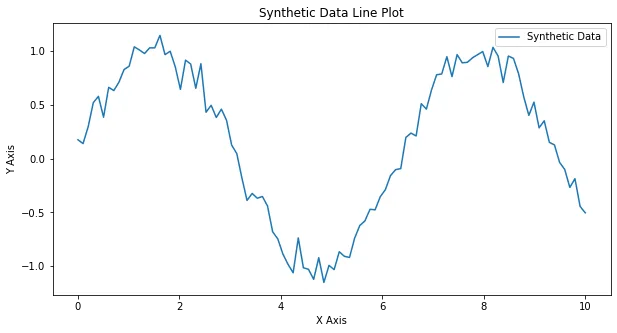
Conclusione
Matplotlib è uno strumento potente e flessibile per la visualizzazione dei dati in Python. In questo articolo abbiamo creato grafici a linee, a barre, a dispersione, istogrammi, grafici a torta e altro ancora. Abbiamo inoltre personalizzato i grafici e creato visualizzazioni avanzate: grafici annotati, sottografici, grafici logaritmici e 3D. Sfruttando l’ampia gamma di funzionalità di Matplotlib puoi affinare le tue capacità di visualizzazione e presentare i tuoi dati in modo chiaro e convincente.
Fonti
- Hunter, J. D. (2007). Matplotlib: A 2D Graphics Environment. Computing in Science & Engineering, 9(3), 90–95.
- Documentazione di Matplotlib: matplotlib.org
- Waskom, M. et al. (2021). Seaborn: Statistical Data Visualization. Journal of Open Source Software, 6(60), 3021. seaborn.pydata.org