

Python для анализа данных: Matplotlib и визуализация данных
Автор: Yasin TANIŞ

Введение
Визуализация данных — это использование графиков и диаграмм, чтобы сложные наборы данных стали понятнее. Python предлагает несколько библиотек для анализа и визуализации, и Matplotlib — одна из самых популярных. В этой статье мы разберём основы визуализации данных с помощью Matplotlib.
Что такое Matplotlib
Matplotlib — мощная и гибкая библиотека для построения 2D-графиков в Python. С её помощью можно строить линейные, столбчатые, точечные и многие другие графики.
Установка Matplotlib
Прежде чем использовать Matplotlib, его нужно установить. Если библиотеки ещё нет в системе, установите её следующей командой:
pip install matplotlibОсновы работы
Начнём с простого линейного графика.
import matplotlib.pyplot as plt
# Example data
x = [1, 2, 3, 4, 5]
y = [2, 3, 5, 7, 11]

# Creating a line plot
plt.plot(x, y)
plt.xlabel('X Axis')
plt.ylabel('Y Axis')
plt.title('Simple Line Plot')
plt.show()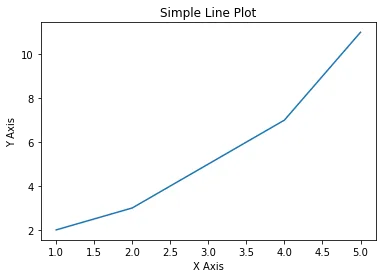
Этот простой пример показывает, как построить линейный график в Matplotlib. Теперь рассмотрим другие типы графиков и настройки.
Типы графиков
Столбчатые диаграммы
Столбчатые диаграммы используются для визуализации категориальных данных.
import matplotlib.pyplot as plt

# Example data
categories = ['A', 'B', 'C', 'D', 'E']
values = [4, 7, 1, 8, 5]
# Creating a bar chart
plt.bar(categories, values)
plt.xlabel('Categories')
plt.ylabel('Values')
plt.title('Simple Bar Chart')
plt.show()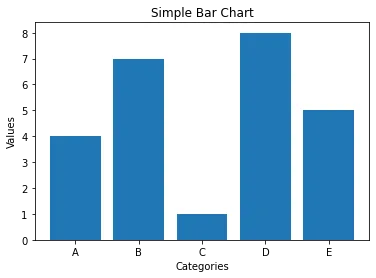
Точечные графики
Точечные графики показывают связь между двумя переменными.
import matplotlib.pyplot as plt

# Example data
x = [5, 7, 8, 7, 2, 17, 2, 9, 4, 11]
y = [99, 86, 87, 88, 100, 86, 103, 87, 94, 78]
# Creating a scatter plot
plt.scatter(x, y)
plt.xlabel('X Variable')
plt.ylabel('Y Variable')
plt.title('Simple Scatter Plot')
plt.show()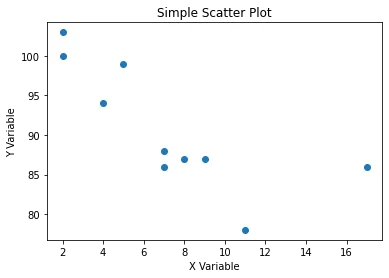
Гистограммы
Гистограммы показывают, как распределены данные.
import matplotlib.pyplot as plt

# Example data
data = [1, 2, 2, 3, 3, 3, 4, 4, 4, 4, 5, 5, 5, 5, 5]
# Creating a histogram
plt.hist(data, bins=5)
plt.xlabel('Values')
plt.ylabel('Frequency')
plt.title('Simple Histogram')
plt.show()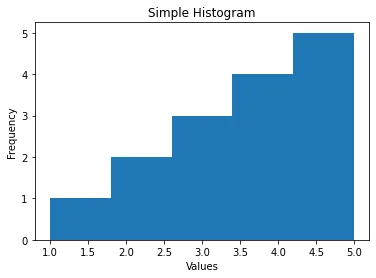
Круговые диаграммы
Круговые диаграммы показывают доли категориальных данных.
import matplotlib.pyplot as plt
# Example data
labels = ['A', 'B', 'C', 'D']
sizes = [15, 30, 45, 10]
# Creating a pie chart
plt.pie(sizes, labels=labels, autopct='%1.1f%%', startangle=90)
plt.axis('equal')  # Equal aspect ratio ensures that pie is drawn as a circle.
plt.title('Simple Pie Chart')
plt.show()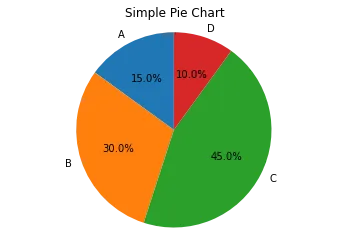
Настройка графиков
Matplotlib позволяет гибко настраивать графики, чтобы они легче читались и лучше выглядели.
Цвета и стили
Добавив цвета и стили, вы сделаете графики привлекательнее.
import matplotlib.pyplot as plt

# Example data
x = [1, 2, 3, 4, 5]
y = [2, 3, 5, 7, 11]
# Customizing the line plot
plt.plot(x, y, color='red', linestyle='--', marker='o')
plt.xlabel('X Axis')
plt.ylabel('Y Axis')
plt.title('Customized Line Plot')
plt.show()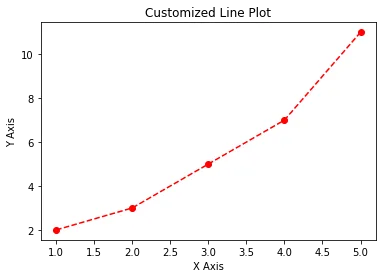
Размер и разрешение
Размер и разрешение графика можно подстроить под разные задачи.
import matplotlib.pyplot as plt

# Example data
x = [1, 2, 3, 4, 5]
y = [2, 3, 5, 7, 11]
# Setting plot size and resolution
plt.figure(figsize=(10, 5), dpi=100)
plt.plot(x, y)
plt.xlabel('X Axis')
plt.ylabel('Y Axis')
plt.title('Large and High-Resolution Plot')
plt.show()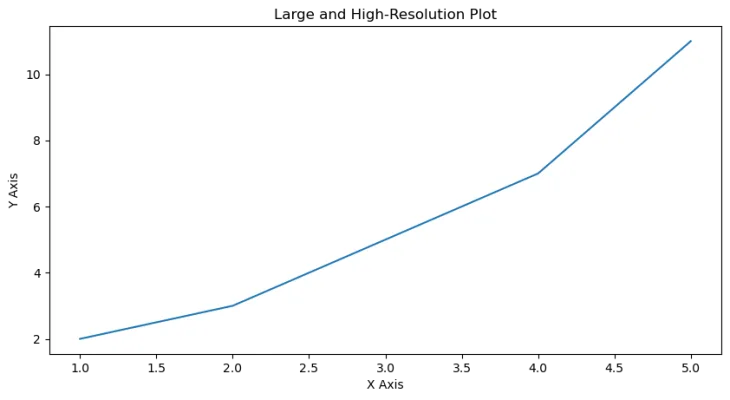
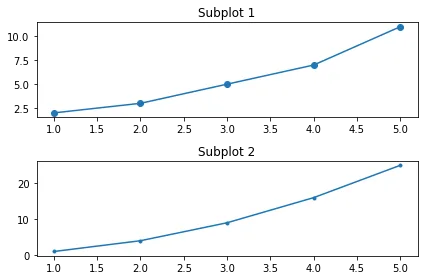
Подграфики
Подграфики позволяют разместить несколько графиков на одном рисунке.
Логарифмические графики
Логарифмические графики полезны для данных, охватывающих очень широкий диапазон значений.
import matplotlib.pyplot as plt
import numpy as np

# Example data
x = np.linspace(0.1, 100, 100)
y = np.exp(x)
# Creating a logarithmic plot
plt.plot(x, y)
plt.xscale('log')
plt.yscale('log')
plt.xlabel('Log X Axis')
plt.ylabel('Log Y Axis')
plt.title('Logarithmic Plot')
plt.show()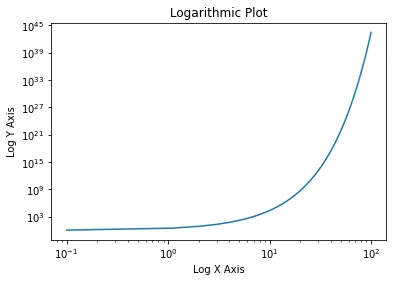
Расширенная настройка
Аннотации
Аннотации помогают выделить отдельные точки.
import matplotlib.pyplot as plt

# Example data
x = [1, 2, 3, 4, 5]
y = [2, 3, 5, 7, 11]
# Creating a plot with annotation
plt.plot(x, y)
plt.annotate('Important Point', xy=(3, 5), xytext=(4, 10),
             arrowprops=dict(facecolor='black', shrink=0.05))
plt.xlabel('X Axis')
plt.ylabel('Y Axis')
plt.title('Annotated Plot')
plt.show()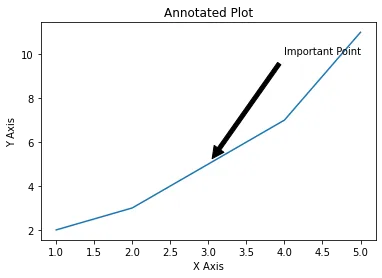
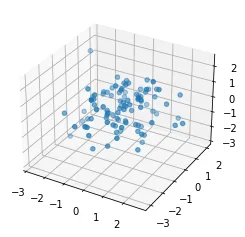
3D-графики
Matplotlib умеет строить и трёхмерные графики.
from mpl_toolkits.mplot3d import Axes3D
import matplotlib.pyplot as plt
import numpy as np

# Example data
x = np.linspace(-5, 5, 100)
y = np.linspace(-5, 5, 100)
x, y = np.meshgrid(x, y)
z = np.sin(np.sqrt(x**2 + y**2))
# Creating a 3D plot
fig = plt.figure()
ax = fig.add_subplot(111, projection='3d')
ax.plot_surface(x, y, z, cmap='viridis')
plt.title('3D Plot')
plt.show()


fig = plt.figure()
ax = fig.add_subplot(111, projection='3d')
x = np.random.standard_normal(100)
y = np.random.standard_normal(100)
z = np.random.standard_normal(100)
ax.scatter(x, y, z)
plt.show()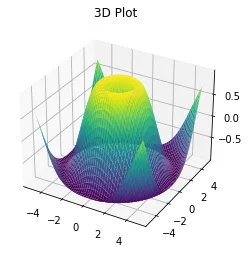
Пример с синтетическими данными
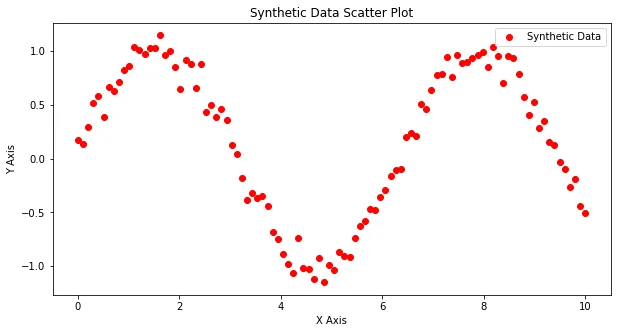
Чтобы показать Matplotlib в деле, создадим синтетический набор данных и визуализируем его разными типами графиков.
import numpy as np
import matplotlib.pyplot as plt

# Generating synthetic data
np.random.seed(0)
x = np.linspace(0, 10, 100)
y = np.sin(x) + np.random.normal(0, 0.1, 100)
# Line plot
plt.figure(figsize=(10, 5))
plt.plot(x, y, label='Synthetic Data')
plt.xlabel('X Axis')
plt.ylabel('Y Axis')
plt.title('Synthetic Data Line Plot')
plt.legend()
plt.show()
# Scatter plot
plt.figure(figsize=(10, 5))
plt.scatter(x, y, label='Synthetic Data', color='red')
plt.xlabel('X Axis')
plt.ylabel('Y Axis')
plt.title('Synthetic Data Scatter Plot')
plt.legend()
plt.show()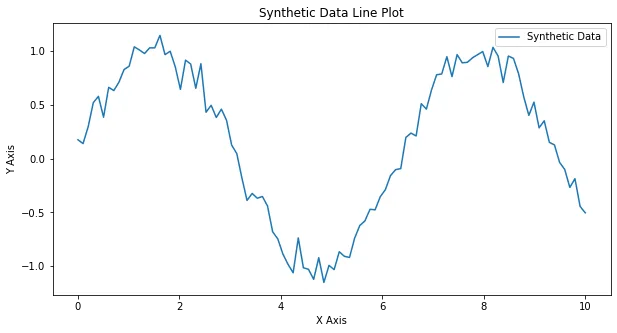
Заключение
Matplotlib — мощный и гибкий инструмент визуализации данных в Python. В этой статье мы построили линейные, столбчатые и точечные графики, гистограммы, круговые диаграммы и многое другое. Мы также настроили графики и создали продвинутые визуализации: графики с аннотациями, подграфики, логарифмические и 3D-графики. Используя широкие возможности Matplotlib, вы сможете развить навыки визуализации и представлять данные ясно и убедительно.
Источники
- Hunter, J. D. (2007). Matplotlib: A 2D Graphics Environment. Computing in Science & Engineering, 9(3), 90–95.
- Документация Matplotlib: matplotlib.org
- Waskom, M. и др. (2021). Seaborn: Statistical Data Visualization. Journal of Open Source Software, 6(60), 3021. seaborn.pydata.org