

Python za analizo podatkov: Matplotlib in vizualizacija podatkov
Avtor Yasin TANIŞ

Uvod
Vizualizacija podatkov pomeni uporabo grafov in diagramov, da postanejo zapletene podatkovne zbirke lažje razumljive. Python ponuja več knjižnic za analizo in vizualizacijo podatkov, Matplotlib pa je med najbolj priljubljenimi. V tem članku bomo spoznali osnove vizualizacije podatkov z Matplotlibom.
Kaj je Matplotlib
Matplotlib je zmogljiva in prilagodljiva knjižnica za izdelavo 2D-grafov v Pythonu. Riše lahko črtne, stolpčne, razsevne in številne druge vrste grafov.
Namestitev Matplotliba
Pred uporabo moramo Matplotlib namestiti. Če ga v sistemu še nimate, ga namestite s tem ukazom:
pip install matplotlibOsnovna uporaba
Začnimo s preprostim črtnim grafom.
import matplotlib.pyplot as plt
# Example data
x = [1, 2, 3, 4, 5]
y = [2, 3, 5, 7, 11]

# Creating a line plot
plt.plot(x, y)
plt.xlabel('X Axis')
plt.ylabel('Y Axis')
plt.title('Simple Line Plot')
plt.show()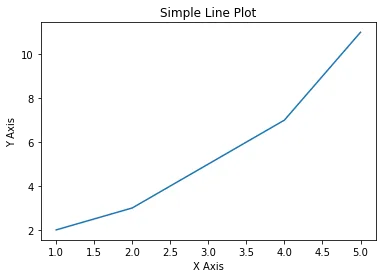
Ta preprost primer pokaže, kako z Matplotlibom narišemo črtni graf. Poglejmo zdaj še druge vrste grafov in prilagoditve.
Vrste grafov
Stolpčni grafi
Stolpčni grafi se uporabljajo za prikaz kategorialnih podatkov.
import matplotlib.pyplot as plt

# Example data
categories = ['A', 'B', 'C', 'D', 'E']
values = [4, 7, 1, 8, 5]
# Creating a bar chart
plt.bar(categories, values)
plt.xlabel('Categories')
plt.ylabel('Values')
plt.title('Simple Bar Chart')
plt.show()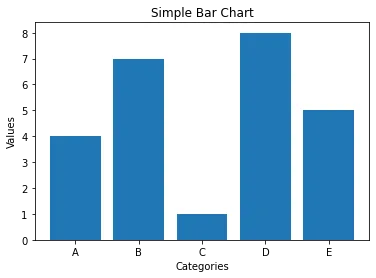
Razsevni grafi
Razsevni grafi prikazujejo povezavo med dvema spremenljivkama.
import matplotlib.pyplot as plt

# Example data
x = [5, 7, 8, 7, 2, 17, 2, 9, 4, 11]
y = [99, 86, 87, 88, 100, 86, 103, 87, 94, 78]
# Creating a scatter plot
plt.scatter(x, y)
plt.xlabel('X Variable')
plt.ylabel('Y Variable')
plt.title('Simple Scatter Plot')
plt.show()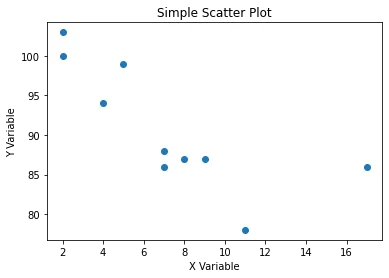
Histogrami
Histogrami pokažejo, kako so podatki porazdeljeni.
import matplotlib.pyplot as plt

# Example data
data = [1, 2, 2, 3, 3, 3, 4, 4, 4, 4, 5, 5, 5, 5, 5]
# Creating a histogram
plt.hist(data, bins=5)
plt.xlabel('Values')
plt.ylabel('Frequency')
plt.title('Simple Histogram')
plt.show()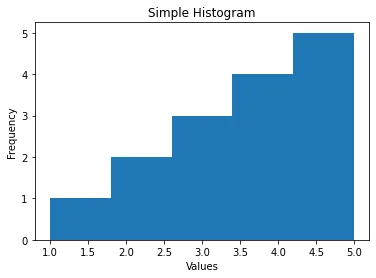
Tortni grafi
Tortni grafi prikazujejo deleže kategorialnih podatkov.
import matplotlib.pyplot as plt
# Example data
labels = ['A', 'B', 'C', 'D']
sizes = [15, 30, 45, 10]
# Creating a pie chart
plt.pie(sizes, labels=labels, autopct='%1.1f%%', startangle=90)
plt.axis('equal')  # Equal aspect ratio ensures that pie is drawn as a circle.
plt.title('Simple Pie Chart')
plt.show()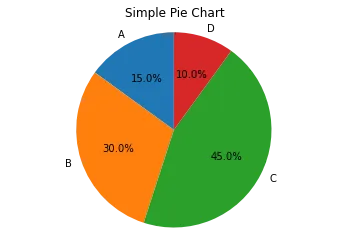
Prilagajanje grafov
Matplotlib omogoča obsežno prilagajanje grafov, da so lažje berljivi in prijetnejši na pogled.
Barve in slogi
Grafom lahko dodate barve in sloge, da so privlačnejši.
import matplotlib.pyplot as plt

# Example data
x = [1, 2, 3, 4, 5]
y = [2, 3, 5, 7, 11]
# Customizing the line plot
plt.plot(x, y, color='red', linestyle='--', marker='o')
plt.xlabel('X Axis')
plt.ylabel('Y Axis')
plt.title('Customized Line Plot')
plt.show()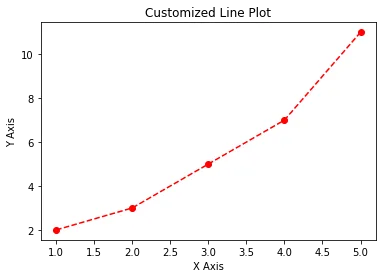
Velikost in ločljivost grafa
Velikost in ločljivost grafa lahko prilagodite različnim potrebam.
import matplotlib.pyplot as plt

# Example data
x = [1, 2, 3, 4, 5]
y = [2, 3, 5, 7, 11]
# Setting plot size and resolution
plt.figure(figsize=(10, 5), dpi=100)
plt.plot(x, y)
plt.xlabel('X Axis')
plt.ylabel('Y Axis')
plt.title('Large and High-Resolution Plot')
plt.show()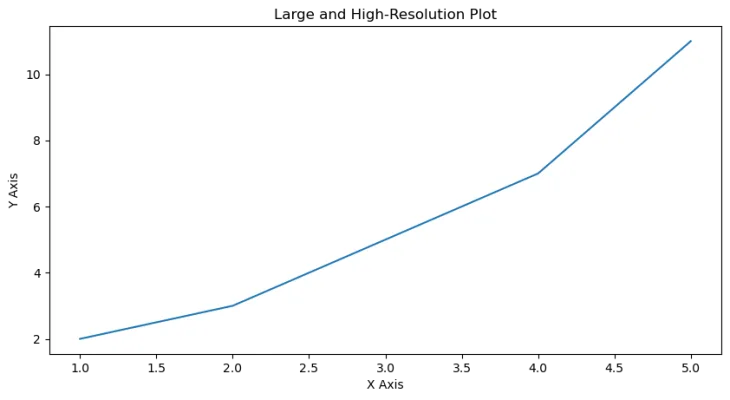
Podgrafi
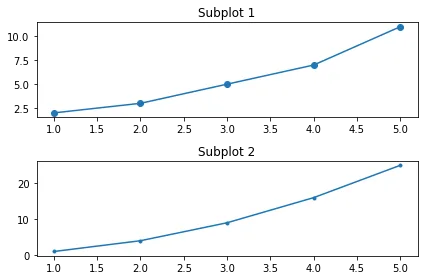
S podgrafi lahko na eni sliki narišete več grafov.
Logaritemski grafi
Logaritemski grafi so uporabni za podatke, ki zajemajo zelo širok razpon vrednosti.
import matplotlib.pyplot as plt
import numpy as np

# Example data
x = np.linspace(0.1, 100, 100)
y = np.exp(x)
# Creating a logarithmic plot
plt.plot(x, y)
plt.xscale('log')
plt.yscale('log')
plt.xlabel('Log X Axis')
plt.ylabel('Log Y Axis')
plt.title('Logarithmic Plot')
plt.show()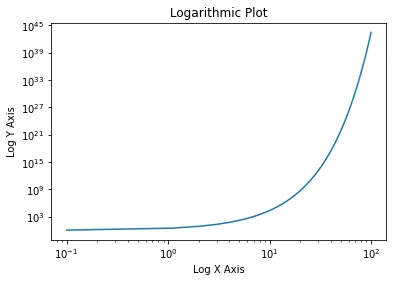
Napredno prilagajanje
Opombe
Z opombami lahko poudarite določene točke.
import matplotlib.pyplot as plt

# Example data
x = [1, 2, 3, 4, 5]
y = [2, 3, 5, 7, 11]
# Creating a plot with annotation
plt.plot(x, y)
plt.annotate('Important Point', xy=(3, 5), xytext=(4, 10),
             arrowprops=dict(facecolor='black', shrink=0.05))
plt.xlabel('X Axis')
plt.ylabel('Y Axis')
plt.title('Annotated Plot')
plt.show()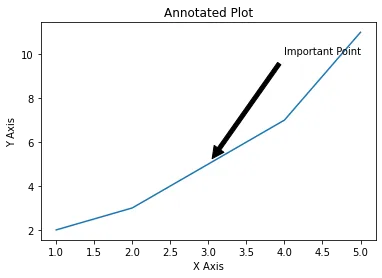
3D-grafi
Matplotlib lahko riše tudi 3D-grafe.
from mpl_toolkits.mplot3d import Axes3D
import matplotlib.pyplot as plt
import numpy as np

# Example data
x = np.linspace(-5, 5, 100)
y = np.linspace(-5, 5, 100)
x, y = np.meshgrid(x, y)
z = np.sin(np.sqrt(x**2 + y**2))
# Creating a 3D plot
fig = plt.figure()
ax = fig.add_subplot(111, projection='3d')
ax.plot_surface(x, y, z, cmap='viridis')
plt.title('3D Plot')
plt.show()


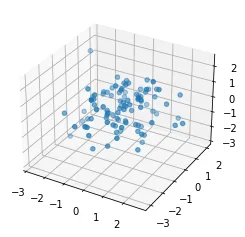
fig = plt.figure()
ax = fig.add_subplot(111, projection='3d')
x = np.random.standard_normal(100)
y = np.random.standard_normal(100)
z = np.random.standard_normal(100)
ax.scatter(x, y, z)
plt.show()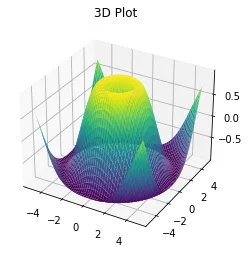
Primer s sintetičnimi podatki
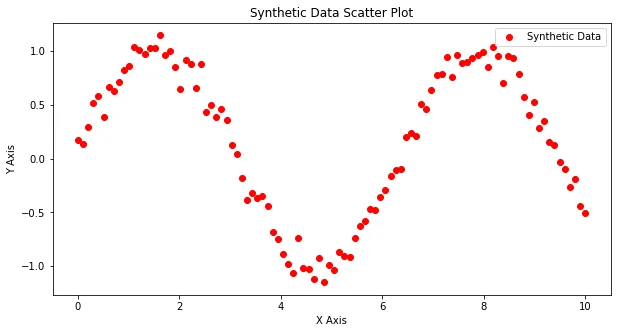
Da pokažemo Matplotlib pri delu, ustvarimo sintetično podatkovno zbirko in jo prikažemo z različnimi vrstami grafov.
import numpy as np
import matplotlib.pyplot as plt

# Generating synthetic data
np.random.seed(0)
x = np.linspace(0, 10, 100)
y = np.sin(x) + np.random.normal(0, 0.1, 100)
# Line plot
plt.figure(figsize=(10, 5))
plt.plot(x, y, label='Synthetic Data')
plt.xlabel('X Axis')
plt.ylabel('Y Axis')
plt.title('Synthetic Data Line Plot')
plt.legend()
plt.show()
# Scatter plot
plt.figure(figsize=(10, 5))
plt.scatter(x, y, label='Synthetic Data', color='red')
plt.xlabel('X Axis')
plt.ylabel('Y Axis')
plt.title('Synthetic Data Scatter Plot')
plt.legend()
plt.show()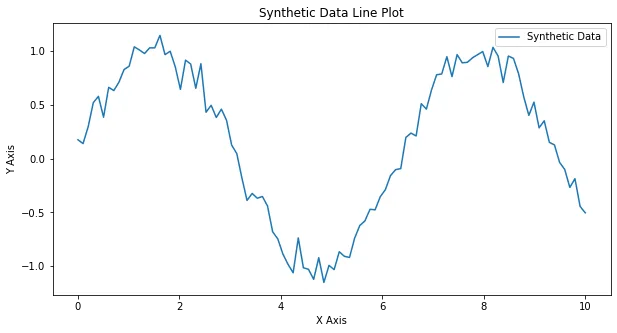
Sklep
Matplotlib je zmogljivo in prilagodljivo orodje za vizualizacijo podatkov v Pythonu. V tem članku smo izdelali črtne, stolpčne, razsevne in tortne grafe, histograme in še več. Grafe smo prilagodili in izdelali napredne vizualizacije: grafe z opombami, podgrafe, logaritemske in 3D-grafe. Z bogatimi možnostmi Matplotliba lahko izboljšate svoje veščine vizualizacije in podatke predstavite jasno in prepričljivo.
Viri
- Hunter, J. D. (2007). Matplotlib: A 2D Graphics Environment. Computing in Science & Engineering, 9(3), 90–95.
- Dokumentacija Matplotliba: matplotlib.org
- Waskom, M. idr. (2021). Seaborn: Statistical Data Visualization. Journal of Open Source Software, 6(60), 3021. seaborn.pydata.org