

Python pentru analiza datelor: Matplotlib și vizualizarea datelor
Scris de Yasin TANIŞ

Introducere
Vizualizarea datelor înseamnă folosirea graficelor și diagramelor pentru ca seturile complexe de date să devină mai ușor de înțeles. Python oferă mai multe biblioteci de analiză și vizualizare a datelor, iar Matplotlib este una dintre cele mai populare. În acest articol învățăm elementele de bază ale vizualizării datelor cu Matplotlib.
Ce este Matplotlib
Matplotlib este o bibliotecă puternică și flexibilă pentru crearea de grafice 2D în Python. Poate desena grafice liniare, cu bare, de dispersie și multe alte tipuri de grafice.
Instalarea Matplotlib
Înainte de a folosi Matplotlib, trebuie să o instalăm. Dacă nu o aveți deja în sistem, instalați-o cu această comandă:
pip install matplotlibUtilizare de bază
Să începem cu un grafic liniar simplu.
import matplotlib.pyplot as plt
# Example data
x = [1, 2, 3, 4, 5]
y = [2, 3, 5, 7, 11]

# Creating a line plot
plt.plot(x, y)
plt.xlabel('X Axis')
plt.ylabel('Y Axis')
plt.title('Simple Line Plot')
plt.show()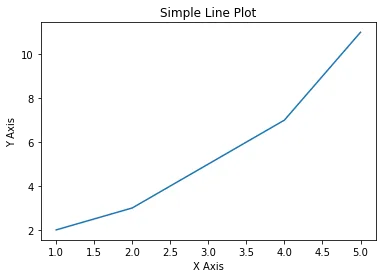
Acest exemplu simplu arată cum se desenează un grafic liniar cu Matplotlib. Să vedem acum alte tipuri de grafice și personalizări.
Tipuri de grafice
Grafice cu bare
Graficele cu bare se folosesc pentru vizualizarea datelor categoriale.
import matplotlib.pyplot as plt

# Example data
categories = ['A', 'B', 'C', 'D', 'E']
values = [4, 7, 1, 8, 5]
# Creating a bar chart
plt.bar(categories, values)
plt.xlabel('Categories')
plt.ylabel('Values')
plt.title('Simple Bar Chart')
plt.show()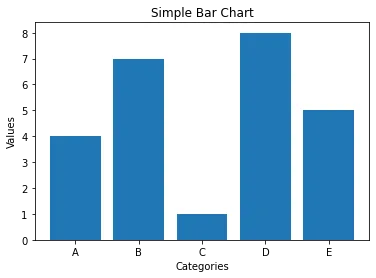
Grafice de dispersie
Graficele de dispersie arată relația dintre două variabile.
import matplotlib.pyplot as plt

# Example data
x = [5, 7, 8, 7, 2, 17, 2, 9, 4, 11]
y = [99, 86, 87, 88, 100, 86, 103, 87, 94, 78]
# Creating a scatter plot
plt.scatter(x, y)
plt.xlabel('X Variable')
plt.ylabel('Y Variable')
plt.title('Simple Scatter Plot')
plt.show()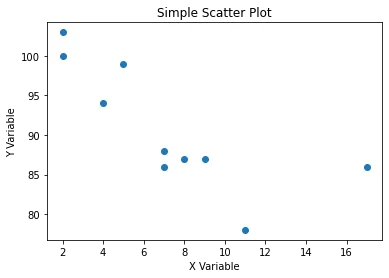
Histograme
Histogramele arată cum sunt distribuite datele.
import matplotlib.pyplot as plt

# Example data
data = [1, 2, 2, 3, 3, 3, 4, 4, 4, 4, 5, 5, 5, 5, 5]
# Creating a histogram
plt.hist(data, bins=5)
plt.xlabel('Values')
plt.ylabel('Frequency')
plt.title('Simple Histogram')
plt.show()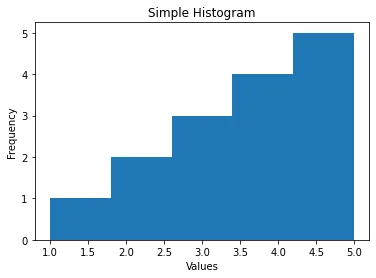
Diagrame circulare
Diagramele circulare arată proporțiile datelor categoriale.
import matplotlib.pyplot as plt
# Example data
labels = ['A', 'B', 'C', 'D']
sizes = [15, 30, 45, 10]
# Creating a pie chart
plt.pie(sizes, labels=labels, autopct='%1.1f%%', startangle=90)
plt.axis('equal')  # Equal aspect ratio ensures that pie is drawn as a circle.
plt.title('Simple Pie Chart')
plt.show()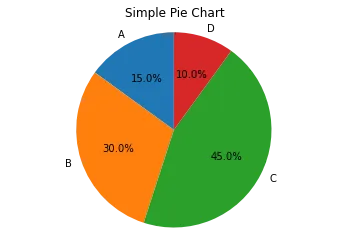
Personalizarea graficelor
Matplotlib permite personalizarea amplă a graficelor, pentru ca acestea să fie mai ușor de citit și mai plăcute vizual.
Culori și stiluri
Puteți adăuga culori și stiluri pentru a face graficele mai atractive.
import matplotlib.pyplot as plt

# Example data
x = [1, 2, 3, 4, 5]
y = [2, 3, 5, 7, 11]
# Customizing the line plot
plt.plot(x, y, color='red', linestyle='--', marker='o')
plt.xlabel('X Axis')
plt.ylabel('Y Axis')
plt.title('Customized Line Plot')
plt.show()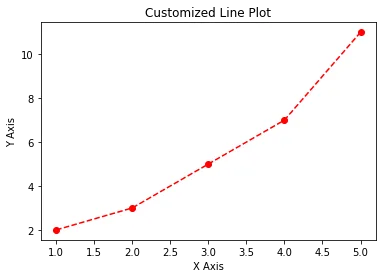
Dimensiunea și rezoluția graficului
Dimensiunea și rezoluția graficului pot fi ajustate în funcție de diferite nevoi.
import matplotlib.pyplot as plt

# Example data
x = [1, 2, 3, 4, 5]
y = [2, 3, 5, 7, 11]
# Setting plot size and resolution
plt.figure(figsize=(10, 5), dpi=100)
plt.plot(x, y)
plt.xlabel('X Axis')
plt.ylabel('Y Axis')
plt.title('Large and High-Resolution Plot')
plt.show()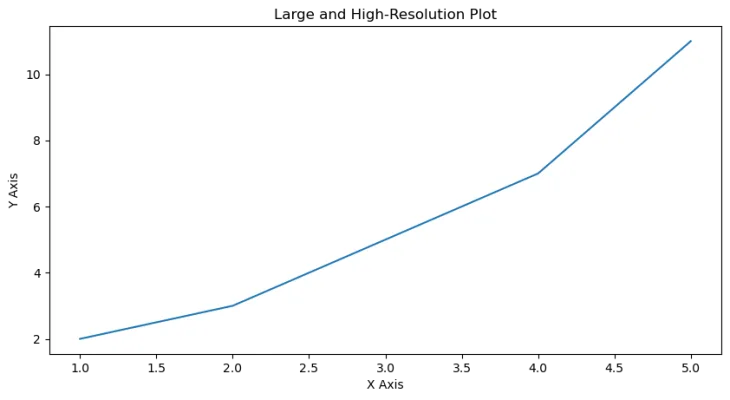
Subgrafice
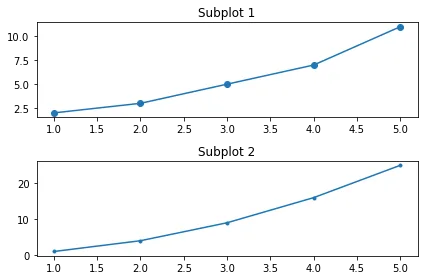
Subgraficele vă permit să desenați mai multe grafice într-o singură figură.
Grafice logaritmice
Graficele logaritmice sunt utile pentru date care acoperă un interval foarte larg de valori.
import matplotlib.pyplot as plt
import numpy as np

# Example data
x = np.linspace(0.1, 100, 100)
y = np.exp(x)
# Creating a logarithmic plot
plt.plot(x, y)
plt.xscale('log')
plt.yscale('log')
plt.xlabel('Log X Axis')
plt.ylabel('Log Y Axis')
plt.title('Logarithmic Plot')
plt.show()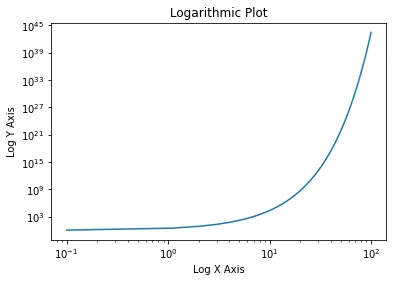
Personalizare avansată
Adnotări
Puteți adăuga adnotări pentru a evidenția anumite puncte.
import matplotlib.pyplot as plt

# Example data
x = [1, 2, 3, 4, 5]
y = [2, 3, 5, 7, 11]
# Creating a plot with annotation
plt.plot(x, y)
plt.annotate('Important Point', xy=(3, 5), xytext=(4, 10),
             arrowprops=dict(facecolor='black', shrink=0.05))
plt.xlabel('X Axis')
plt.ylabel('Y Axis')
plt.title('Annotated Plot')
plt.show()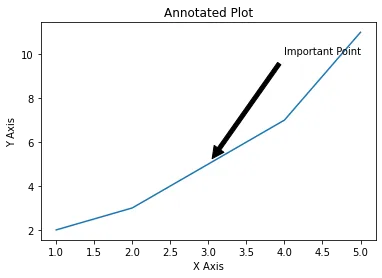
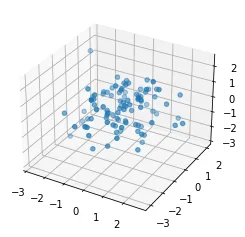
Grafice 3D
Matplotlib poate desena și grafice 3D.
from mpl_toolkits.mplot3d import Axes3D
import matplotlib.pyplot as plt
import numpy as np

# Example data
x = np.linspace(-5, 5, 100)
y = np.linspace(-5, 5, 100)
x, y = np.meshgrid(x, y)
z = np.sin(np.sqrt(x**2 + y**2))
# Creating a 3D plot
fig = plt.figure()
ax = fig.add_subplot(111, projection='3d')
ax.plot_surface(x, y, z, cmap='viridis')
plt.title('3D Plot')
plt.show()


fig = plt.figure()
ax = fig.add_subplot(111, projection='3d')
x = np.random.standard_normal(100)
y = np.random.standard_normal(100)
z = np.random.standard_normal(100)
ax.scatter(x, y, z)
plt.show()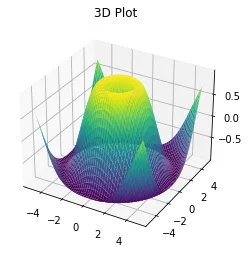
Exemplu cu date sintetice
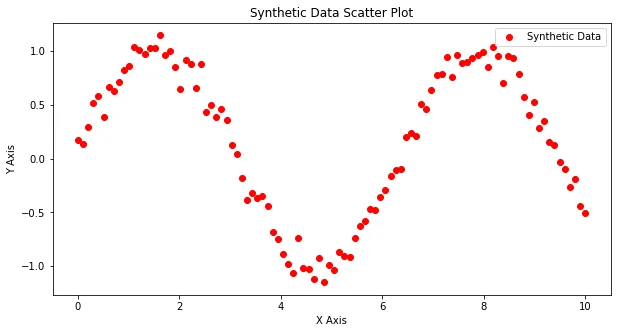
Ca să vedem Matplotlib la lucru, să creăm un set de date sintetice și să îl vizualizăm cu diferite tipuri de grafice.
import numpy as np
import matplotlib.pyplot as plt

# Generating synthetic data
np.random.seed(0)
x = np.linspace(0, 10, 100)
y = np.sin(x) + np.random.normal(0, 0.1, 100)
# Line plot
plt.figure(figsize=(10, 5))
plt.plot(x, y, label='Synthetic Data')
plt.xlabel('X Axis')
plt.ylabel('Y Axis')
plt.title('Synthetic Data Line Plot')
plt.legend()
plt.show()
# Scatter plot
plt.figure(figsize=(10, 5))
plt.scatter(x, y, label='Synthetic Data', color='red')
plt.xlabel('X Axis')
plt.ylabel('Y Axis')
plt.title('Synthetic Data Scatter Plot')
plt.legend()
plt.show()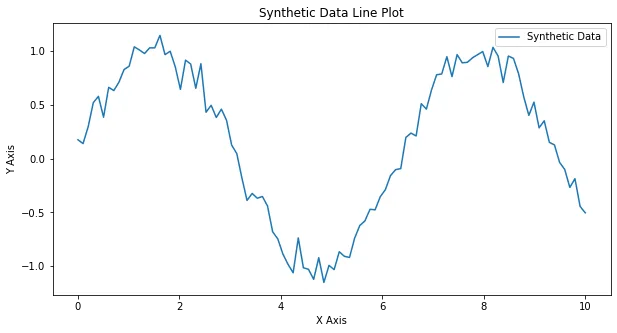
Concluzie
Matplotlib este un instrument puternic și flexibil pentru vizualizarea datelor în Python. În acest articol am creat grafice liniare, cu bare, de dispersie, histograme, diagrame circulare și altele. De asemenea, am personalizat grafice și am construit vizualizări avansate: grafice adnotate, subgrafice, grafice logaritmice și 3D. Folosind gama largă de funcționalități a Matplotlib, vă puteți dezvolta abilitățile de vizualizare și vă puteți prezenta datele clar și convingător.
Surse
- Hunter, J. D. (2007). Matplotlib: A 2D Graphics Environment. Computing in Science & Engineering, 9(3), 90–95.
- Documentația Matplotlib: matplotlib.org
- Waskom, M. et al. (2021). Seaborn: Statistical Data Visualization. Journal of Open Source Software, 6(60), 3021. seaborn.pydata.org